Domain qovd.de kaufen?
Wir ziehen mit dem Projekt
qovd.de um.
Sind Sie am Kauf der Domain
qovd.de interessiert?
domain@kv-gmbh.de · 0541-91531010
Domain qovd.de kaufen?
Verändert Shotcut immer das Video nach dem Exportieren?
Nein, Shotcut verändert das Video nicht automatisch nach dem Exportieren. Das Programm ermöglicht es jedoch, verschiedene Bearbeitungseffekte und Filter auf das Video anzuwenden, bevor es exportiert wird. Wenn solche Effekte angewendet werden, kann sich das Aussehen des Videos nach dem Exportieren ändern. **
Warum dauert es so lange, das Video zu exportieren?
Es gibt mehrere Gründe, warum es lange dauern kann, ein Video zu exportieren. Zum einen hängt die Dauer vom Umfang und der Komplexität des Videos ab. Je mehr Effekte, Übergänge oder Bearbeitungen vorhanden sind, desto länger dauert der Exportprozess. Zudem spielt auch die Leistungsfähigkeit des Computers oder der verwendeten Software eine Rolle. Wenn der Computer über eine langsame CPU oder wenig Arbeitsspeicher verfügt, kann dies den Exportprozess verlangsamen. **


Ähnliche Suchbegriffe für Exportieren
Top-Angebote
Produkte zum Begriff Exportieren:
-
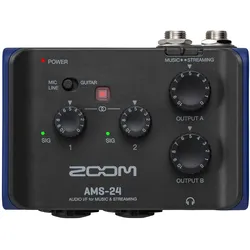
AMS-24 Audio Interface für Musik & StreamingPerfekte Lösung für Solo-Streams sowie für Sessions mit mehreren Instrumenten, zwei XLR/TRS-Combo-Eingänge, zwei Kopfhörerausgänge, zwei TRS-Ausgänge, integriertes Monitoring, Loopback-Schalter, Unterstützung für Mac und PC sowie iOS und Android136,99 €*Versand: 0,00 €Sichere Weiterleitung zum Anbieter
-
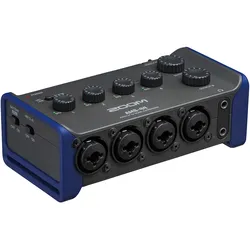
AMS-44 Audio Interface für Musik & StreamingPerfekte Lösung für mobiles Recording und Streaming, vier XLR/TRS-Combo-Eingänge, zwei Kopfhörerausgänge, zwei TRS-Ausgänge, integriertes Monitoring, Loopback-Schalter, Stereo Link, Unterstützung für Mac und PC sowie iOS und Android185,99 €*Versand: 0,00 €Sichere Weiterleitung zum Anbieter
-
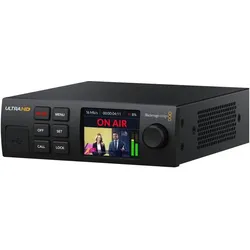
Blackmagic Streaming Encoder 4K, Video ConverterDer Blackmagic Streaming Encoder 4K ist ein leistungsstarker Streaming-Prozessor, der sowohl H.264- als auch H.265-Hardware-Encoder unterstützt. Er ermöglicht das Streamen in HD und Ultra HD über gängige Protokolle wie SRT oder RTMP, was ihn zu einer idealen Lösung für professionelle Streaming-Anwendungen macht. Mit einem skalierbaren 12G-SDI-Eingang und der Möglichkeit, eine USB-Webcam anzuschliessen, bietet dieser Encoder vielseitige Anschlussmöglichkeiten. Zudem ermöglicht er eine umfassende Überwachung des Streams, was für eine qualitativ hochwertige Übertragung unerlässlich ist. Der Encoder ist mit einer Vielzahl von Audio- und Videoanschlüssen ausgestattet, die eine flexible Integration in bestehende Setups ermöglichen. Die Benutzerfreundlichkeit wird durch die mitgelieferte Startermappe unterstützt, die einen QR-Code für den Download der erforderlichen Software enthält. - Unterstützung für H.264- und H.265-Hardware-Encoding - Skalierbarer 12G-SDI-Eingang für hohe Flexibilität - USB-C-Anschluss für Webcam-Integration - Vielzahl von Audio- und Videoanschlüssen für umfassende Konnektivität - Ethernet-Anschluss für Livestreaming und Softwareupdates.549,00 €*Versand: 0,00 €Sichere Weiterleitung zum Anbieter
-
Blackmagic Streaming Decoder 4K, Video ConverterDer Blackmagic Streaming Decoder 4K ist ein professionelles Gerät, das speziell für die Verarbeitung von H.264-Streams entwickelt wurde. Er ermöglicht die nahtlose Umwandlung von Video-Streams, die von ATEM Mischern oder Blackmagic Kameras empfangen werden, in SDI- und HDMI-Videoformate. Dieses Gerät ist ideal für Anwendungen in der Live-Übertragung und im professionellen Videoproduktionsumfeld. Der Decoder unterstützt eine Vielzahl von Video- und Audioformaten und bietet umfassende Anschlussmöglichkeiten, um eine flexible Integration in bestehende Systeme zu gewährleisten. Darüber hinaus ermöglicht die Unterstützung von Blackmagic Cloud Streaming eine einfache Anbindung an cloudbasierte Dienste. Die Rückführung von Tally und Steuerung sorgt für eine präzise Steuerung während der Übertragung, was ihn zu einem unverzichtbaren Werkzeug für professionelle Anwender macht. - Unterstützt SDI-Videoeingänge und -ausgänge mit verschiedenen Raten (1,5 G; 3 G; 6 G; 12 G) - Bietet 16 Kanäle eingebettetes Audio über SDI und HDMI - Webcam-Ausgabe über USB-C bis zu 2160p/60 - Ethernet-Anschluss für Livestreaming, Konfiguration und Softwareupdates - Inklusive Startermappe mit QR-Code für Software-Downloads.569,00 €*Versand: 0,00 €Sichere Weiterleitung zum Anbieter

-
Wie kann man ein Video exportieren und schneller rendern?
Um ein Video schneller zu rendern und zu exportieren, gibt es einige Möglichkeiten. Zunächst sollte man sicherstellen, dass die verwendete Software auf dem neuesten Stand ist und alle Updates installiert sind. Des Weiteren kann man die Render-Einstellungen optimieren, indem man eine niedrigere Auflösung oder Bitrate wählt, jedoch sollte man darauf achten, dass die Qualität des Videos nicht zu stark beeinträchtigt wird. Zudem kann es hilfreich sein, den Computer während des Render-Prozesses nicht für andere Aufgaben zu verwenden, um die Ressourcen für das Rendering zu maximieren. **
-
Wie kann ich ein Video aus meinem Bearbeitungsprogramm exportieren?
Um ein Video aus deinem Bearbeitungsprogramm zu exportieren, öffne das Projekt und gehe auf die Export- oder Render-Funktion. Wähle das gewünschte Dateiformat und die Qualitätseinstellungen aus und starte den Exportvorgang. Warte, bis das Video fertig gerendert ist und speichere es dann an einem Ort deiner Wahl auf deinem Computer. **
-
Wie kann ich ein Video aus einem bearbeitungsprogramm exportieren? Was sind die gängigsten Formate zum Exportieren von Videos?
Um ein Video aus einem Bearbeitungsprogramm zu exportieren, klicke auf die Exportieren oder Speichern-Funktion und wähle das gewünschte Format aus. Die gängigsten Formate zum Exportieren von Videos sind MP4, AVI und MOV. Stelle sicher, dass du die richtigen Einstellungen für Auflösung, Bitrate und Codec auswählst, um die beste Qualität zu erhalten. **
-
Was ist das Problem beim Exportieren mit Magix Video Deluxe?
Ein mögliches Problem beim Exportieren mit Magix Video Deluxe könnte sein, dass die Exporteinstellungen nicht korrekt konfiguriert sind. Dies kann zu einer schlechten Videoqualität, fehlenden Audiospuren oder anderen Problemen führen. Es ist wichtig, die richtigen Exporteinstellungen auszuwählen und sicherzustellen, dass alle erforderlichen Optionen aktiviert sind, um ein reibungsloses Exportieren zu gewährleisten. **

Wie kann man ein Adobe Video mit getrennten Spuren exportieren?
Um ein Adobe Video mit getrennten Spuren zu exportieren, müssen Sie sicherstellen, dass Ihre Timeline in Adobe Premiere Pro oder After Effects verschiedene Spuren enthält. Stellen Sie sicher, dass Sie die gewünschten Spuren aktiviert haben und wählen Sie dann den Export-Modus aus. Wählen Sie das gewünschte Exportformat und stellen Sie sicher, dass die Option "Export mit getrennten Spuren" aktiviert ist. Starten Sie den Exportvorgang und speichern Sie das Video an einem gewünschten Speicherort. **
Wie können Nutzer von Online-Video-Streaming-Plattformen sicherstellen, dass sie keine urheberrechtlich geschützten Inhalte hochladen oder teilen?
Nutzer können sicherstellen, dass sie keine urheberrechtlich geschützten Inhalte hochladen, indem sie nur selbst erstellte Inhalte verwenden. Sie können auch auf lizenzierte Inhalte von offiziellen Quellen zurückgreifen. Zudem sollten sie sich über die geltenden Urheberrechtsbestimmungen informieren und gegebenenfalls eine Genehmigung einholen. **
Top-Angebote
Produkte zum Begriff Exportieren:
-
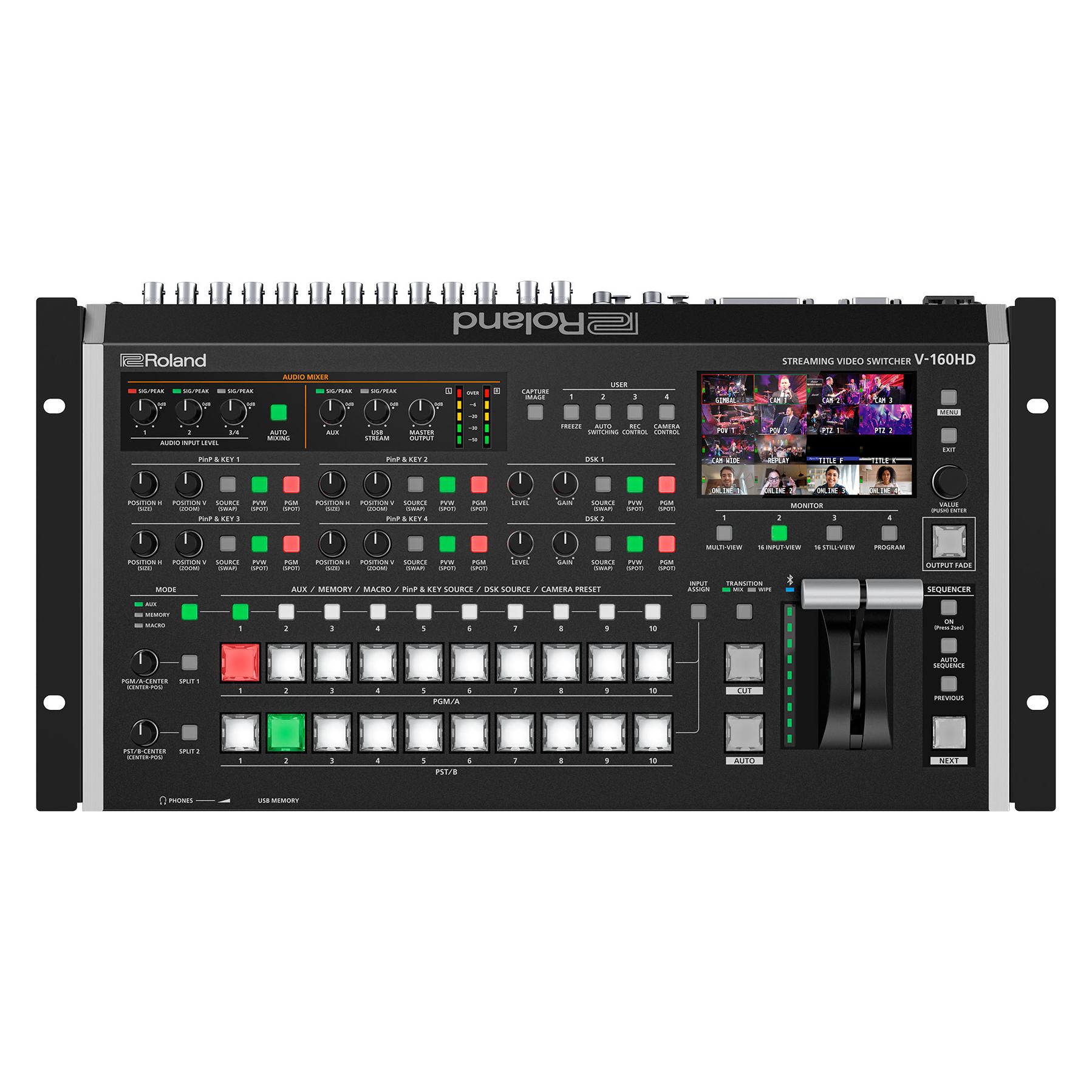
RGBlink Streaming Console, Video ZubehörStreaming-Konsole zur Montage von Mini-Switchern, Monitoren und Zubehör. Die RGBlink Streaming-Konsole ist die optimale Erweiterung für jeden Mixer und Streaming-Arbeitsplatz. Der Metallrahmen mit seinen Gummifüssen steht sicher und rutschfest. Alle aktuellen RGBlink Mini Switches können auf einer schrägen Struktur montiert und seitlich mit einer Schraube fixiert werden. Dieses Design erleichtert die Bedienung des Mini und ermöglicht einen perfekten Betrachtungswinkel des 2"-Displays. Optional kann die Konsole auf einem Stativ mit einem 1⁄4"-20 Gewinde montiert werden. Das Highlight ist das umfangreiche Montageset, das aus drei Kugelköpfen und drei Montageschellen besteht. Die Kugelköpfe ermöglichen die Montage von 5"- und 7"-Monitoren/Recordern sowie eines Mikrofons. Die Halterungen haben eine variable Breite von 6 bis 9 cm und halten Zubehör wie Smartphones oder Nano-Router mit leichtem Federdruck. Die Anbringung von Zubehör kann nach Wunsch nach oben oder zur Seite erfolgen und lässt keine Wünsche offen. Das durchdachte Design ermöglicht einen einfachen Zugang zu allen notwendigen HDMI-, LAN-, USB- oder Stromkabeln der verwendeten Geräte. Verbinden Sie Ihre Ausrüstung – es war noch nie so einfach, Ihre Geräte auf so kleinem Raum sicher zu fixieren und dabei einen perfekten Überblick beim Streaming zu haben! Eigenschaften: - Metallrahmen zur Halterung von RGBlink Mini, Mini+ oder Mini Pro Switchern - Gewindeloch zur Montage auf einem Stativ mit 1⁄4"-20 Schraube - Kugelgelenke zur Montage von 5" oder 7" Monitoren/Recordern - Variable Breite der Montageschellen für Smartphone, Nano-Router usw. Technische Daten: - Gewicht: 540 Gramm mit Zubehör Lieferumfang: - 1 x Metallrahmen - 1 x Halterung mit Schraube zur Montage eines RGBlink Mini Serien Switchers - 3 x Kugelköpfe mit 1⁄4"-20 Gewinde und Flügelschrauben - 2 x 1⁄4"-20 Rändelschrauben - 3 x Montageschellen mit variabler Breite von 6 - 9 cm - 1 x Adapterblock mit 3 x 1⁄4"-20 Gewinde - 1 x Inbusschlüssel - 4 x Gummifüsse.93,90 €*Versand: 0,00 €Sichere Weiterleitung zum Anbieter
-
AMS-22 Audio Interface für Musik & StreamingPerfekte Lösung für mobiles Recording und Streaming, mit einem XLR/TRS-Combo-Eingang und einen Stereo-Line-Eingang, Kopfhörerausgang, zwei TRS-Ausgänge, integriertes Monitoring, Loopback-Schalter, Unterstützung für Mac und PC sowie iOS und Android89,99 €*Versand: 0,00 €Sichere Weiterleitung zum Anbieter
-
AMS-24 Audio Interface für Musik & StreamingPerfekte Lösung für Solo-Streams sowie für Sessions mit mehreren Instrumenten, zwei XLR/TRS-Combo-Eingänge, zwei Kopfhörerausgänge, zwei TRS-Ausgänge, integriertes Monitoring, Loopback-Schalter, Unterstützung für Mac und PC sowie iOS und Android136,99 €*Versand: 0,00 €Sichere Weiterleitung zum Anbieter
-
AMS-44 Audio Interface für Musik & StreamingPerfekte Lösung für mobiles Recording und Streaming, vier XLR/TRS-Combo-Eingänge, zwei Kopfhörerausgänge, zwei TRS-Ausgänge, integriertes Monitoring, Loopback-Schalter, Stereo Link, Unterstützung für Mac und PC sowie iOS und Android185,99 €*Versand: 0,00 €Sichere Weiterleitung zum Anbieter
-
Verändert Shotcut immer das Video nach dem Exportieren?
Nein, Shotcut verändert das Video nicht automatisch nach dem Exportieren. Das Programm ermöglicht es jedoch, verschiedene Bearbeitungseffekte und Filter auf das Video anzuwenden, bevor es exportiert wird. Wenn solche Effekte angewendet werden, kann sich das Aussehen des Videos nach dem Exportieren ändern. **
-
Warum dauert es so lange, das Video zu exportieren?
Es gibt mehrere Gründe, warum es lange dauern kann, ein Video zu exportieren. Zum einen hängt die Dauer vom Umfang und der Komplexität des Videos ab. Je mehr Effekte, Übergänge oder Bearbeitungen vorhanden sind, desto länger dauert der Exportprozess. Zudem spielt auch die Leistungsfähigkeit des Computers oder der verwendeten Software eine Rolle. Wenn der Computer über eine langsame CPU oder wenig Arbeitsspeicher verfügt, kann dies den Exportprozess verlangsamen. **
-
Wie kann man ein Video exportieren und schneller rendern?
Um ein Video schneller zu rendern und zu exportieren, gibt es einige Möglichkeiten. Zunächst sollte man sicherstellen, dass die verwendete Software auf dem neuesten Stand ist und alle Updates installiert sind. Des Weiteren kann man die Render-Einstellungen optimieren, indem man eine niedrigere Auflösung oder Bitrate wählt, jedoch sollte man darauf achten, dass die Qualität des Videos nicht zu stark beeinträchtigt wird. Zudem kann es hilfreich sein, den Computer während des Render-Prozesses nicht für andere Aufgaben zu verwenden, um die Ressourcen für das Rendering zu maximieren. **
-
Wie kann ich ein Video aus meinem Bearbeitungsprogramm exportieren?
Um ein Video aus deinem Bearbeitungsprogramm zu exportieren, öffne das Projekt und gehe auf die Export- oder Render-Funktion. Wähle das gewünschte Dateiformat und die Qualitätseinstellungen aus und starte den Exportvorgang. Warte, bis das Video fertig gerendert ist und speichere es dann an einem Ort deiner Wahl auf deinem Computer. **
Ähnliche Suchbegriffe für Exportieren
-
Blackmagic Streaming Encoder 4K, Video ConverterDer Blackmagic Streaming Encoder 4K ist ein leistungsstarker Streaming-Prozessor, der sowohl H.264- als auch H.265-Hardware-Encoder unterstützt. Er ermöglicht das Streamen in HD und Ultra HD über gängige Protokolle wie SRT oder RTMP, was ihn zu einer idealen Lösung für professionelle Streaming-Anwendungen macht. Mit einem skalierbaren 12G-SDI-Eingang und der Möglichkeit, eine USB-Webcam anzuschliessen, bietet dieser Encoder vielseitige Anschlussmöglichkeiten. Zudem ermöglicht er eine umfassende Überwachung des Streams, was für eine qualitativ hochwertige Übertragung unerlässlich ist. Der Encoder ist mit einer Vielzahl von Audio- und Videoanschlüssen ausgestattet, die eine flexible Integration in bestehende Setups ermöglichen. Die Benutzerfreundlichkeit wird durch die mitgelieferte Startermappe unterstützt, die einen QR-Code für den Download der erforderlichen Software enthält. - Unterstützung für H.264- und H.265-Hardware-Encoding - Skalierbarer 12G-SDI-Eingang für hohe Flexibilität - USB-C-Anschluss für Webcam-Integration - Vielzahl von Audio- und Videoanschlüssen für umfassende Konnektivität - Ethernet-Anschluss für Livestreaming und Softwareupdates.549,00 €*Versand: 0,00 €Sichere Weiterleitung zum Anbieter
-
Blackmagic Streaming Decoder 4K, Video ConverterDer Blackmagic Streaming Decoder 4K ist ein professionelles Gerät, das speziell für die Verarbeitung von H.264-Streams entwickelt wurde. Er ermöglicht die nahtlose Umwandlung von Video-Streams, die von ATEM Mischern oder Blackmagic Kameras empfangen werden, in SDI- und HDMI-Videoformate. Dieses Gerät ist ideal für Anwendungen in der Live-Übertragung und im professionellen Videoproduktionsumfeld. Der Decoder unterstützt eine Vielzahl von Video- und Audioformaten und bietet umfassende Anschlussmöglichkeiten, um eine flexible Integration in bestehende Systeme zu gewährleisten. Darüber hinaus ermöglicht die Unterstützung von Blackmagic Cloud Streaming eine einfache Anbindung an cloudbasierte Dienste. Die Rückführung von Tally und Steuerung sorgt für eine präzise Steuerung während der Übertragung, was ihn zu einem unverzichtbaren Werkzeug für professionelle Anwender macht. - Unterstützt SDI-Videoeingänge und -ausgänge mit verschiedenen Raten (1,5 G; 3 G; 6 G; 12 G) - Bietet 16 Kanäle eingebettetes Audio über SDI und HDMI - Webcam-Ausgabe über USB-C bis zu 2160p/60 - Ethernet-Anschluss für Livestreaming, Konfiguration und Softwareupdates - Inklusive Startermappe mit QR-Code für Software-Downloads.569,00 €*Versand: 0,00 €Sichere Weiterleitung zum Anbieter
-
Wie kann ich ein Video aus einem bearbeitungsprogramm exportieren? Was sind die gängigsten Formate zum Exportieren von Videos?
Um ein Video aus einem Bearbeitungsprogramm zu exportieren, klicke auf die Exportieren oder Speichern-Funktion und wähle das gewünschte Format aus. Die gängigsten Formate zum Exportieren von Videos sind MP4, AVI und MOV. Stelle sicher, dass du die richtigen Einstellungen für Auflösung, Bitrate und Codec auswählst, um die beste Qualität zu erhalten. **
-
Was ist das Problem beim Exportieren mit Magix Video Deluxe?
Ein mögliches Problem beim Exportieren mit Magix Video Deluxe könnte sein, dass die Exporteinstellungen nicht korrekt konfiguriert sind. Dies kann zu einer schlechten Videoqualität, fehlenden Audiospuren oder anderen Problemen führen. Es ist wichtig, die richtigen Exporteinstellungen auszuwählen und sicherzustellen, dass alle erforderlichen Optionen aktiviert sind, um ein reibungsloses Exportieren zu gewährleisten. **
-
Wie kann man ein Adobe Video mit getrennten Spuren exportieren?
Um ein Adobe Video mit getrennten Spuren zu exportieren, müssen Sie sicherstellen, dass Ihre Timeline in Adobe Premiere Pro oder After Effects verschiedene Spuren enthält. Stellen Sie sicher, dass Sie die gewünschten Spuren aktiviert haben und wählen Sie dann den Export-Modus aus. Wählen Sie das gewünschte Exportformat und stellen Sie sicher, dass die Option "Export mit getrennten Spuren" aktiviert ist. Starten Sie den Exportvorgang und speichern Sie das Video an einem gewünschten Speicherort. **
-
Wie können Nutzer von Online-Video-Streaming-Plattformen sicherstellen, dass sie keine urheberrechtlich geschützten Inhalte hochladen oder teilen?
Nutzer können sicherstellen, dass sie keine urheberrechtlich geschützten Inhalte hochladen, indem sie nur selbst erstellte Inhalte verwenden. Sie können auch auf lizenzierte Inhalte von offiziellen Quellen zurückgreifen. Zudem sollten sie sich über die geltenden Urheberrechtsbestimmungen informieren und gegebenenfalls eine Genehmigung einholen. **
* Alle Preise verstehen sich inklusive der gesetzlichen Mehrwertsteuer und ggf. zuzüglich Versandkosten. Die Angebotsinformationen basieren auf den Angaben des jeweiligen Shops und werden über automatisierte Prozesse aktualisiert. Eine Aktualisierung in Echtzeit findet nicht statt, so dass es im Einzelfall zu Abweichungen kommen kann. ** Hinweis: Teile dieses Inhalts wurden von KI erstellt.