Domain qovd.de kaufen?
Wir ziehen mit dem Projekt
qovd.de um.
Sind Sie am Kauf der Domain
qovd.de interessiert?
domain@kv-gmbh.de · 0541-91531010
Domain qovd.de kaufen?
Wie kann man Bilder nummerieren?
Um Bilder zu nummerieren, kannst du entweder die Dateinamen der Bilder entsprechend nummerieren oder eine Bildbearbeitungssoftware verwenden, um die Nummern direkt auf die Bilder zu schreiben. Eine andere Möglichkeit ist es, die Bilder in einem Ordner zu sortieren und ihnen dann eine fortlaufende Nummer zu geben. **
Wie kann man Seiten nummerieren?
Seiten können in einem Dokument oder einer Datei nummeriert werden, indem man die Funktion "Seitenzahl einfügen" in einem Textverarbeitungsprogramm wie Microsoft Word oder Google Docs verwendet. Diese Funktion fügt automatisch Seitenzahlen in das Dokument ein, die sich entsprechend der Seitenreihenfolge aktualisieren. Man kann auch manuell Seitenzahlen hinzufügen, indem man diese direkt in den Header oder Footer des Dokuments eingibt. Einige Programme bieten auch die Möglichkeit, Seitenzahlen nur auf bestimmten Seiten oder ab einer bestimmten Seite zu platzieren. Es ist wichtig, die Formatierung der Seitenzahlen zu überprüfen, um sicherzustellen, dass sie den Anforderungen des Dokuments entsprechen. **


Ähnliche Suchbegriffe für Nummerieren
Top-Angebote
Produkte zum Begriff Nummerieren:
-
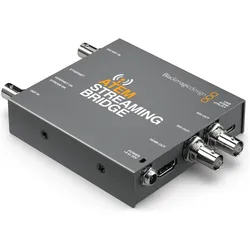
Blackmagic Atem Streaming Bridge, Video ConverterDie Atem Streaming Bridge ist ein Videokonverter, über den Sie einen H.264-Stream von einem beliebigen Atem Mini Pro empfangen und in SDI- und HDMI-Video zurückwandeln können. Das gestattet es Ihnen, Video an Remote-Standorte auf Ihrem lokalen Ethernet-Netzwerk oder per Internet sogar in die ganze Welt zu übermitteln. Möglich ist das, weil der Konverter fortschrittliche H.264-Codecs für eine höhere Qualität bei äusserst geringen Datenraten einsetzt. Ein mögliches Produktionsszenario: Broadcaster und Blogger arbeiten gemeinsam an Sendungen und kreieren so globale Netzwerke aus Atem Mini Pro Remote-Rundfunkstudios. Der Konverter lässt sich einfach einrichten. Atem Software Utility erstellt Setup-Dateien, die Sie per E-Mail an Atem Mini Pro Studios an anderen Standorten schicken können. Die Atem Streaming Bridge ist ideal für den Einsatz eines Atem Mini Pro als Remote-Rundfunkstudio.286,80 €*Versand: 0,00 €Sichere Weiterleitung zum Anbieter

-
Wie kann ich Rechnungen nummerieren?
Um Rechnungen zu nummerieren, solltest du zunächst ein System festlegen, wie die Nummern aufgebaut sein sollen. Dies könnte beispielsweise aus einem Präfix für das Jahr und einer fortlaufenden Nummer bestehen. Anschließend kannst du eine Excel-Tabelle oder eine Buchhaltungssoftware verwenden, um die Rechnungen zu erstellen und zu nummerieren. Vergiss nicht, die Rechnungsnummer gut zu speichern, um eine lückenlose Dokumentation zu gewährleisten. Es ist auch ratsam, regelmäßig die Rechnungsnummer zu überprüfen und gegebenenfalls das System anzupassen, um eine klare und eindeutige Zuordnung zu gewährleisten. **
-
Wie kann man Abbildungen automatisch nummerieren?
Um Abbildungen automatisch zu nummerieren, können Sie eine Funktion in Ihrer Textverarbeitungssoftware verwenden, die automatisch eine fortlaufende Nummerierung für Abbildungen generiert. In den meisten Programmen können Sie diese Funktion aktivieren, indem Sie eine spezielle Formatvorlage für Abbildungen verwenden und die Nummerierung automatisch aktualisieren lassen, wenn Sie neue Abbildungen einfügen oder die Reihenfolge ändern. Dadurch sparen Sie Zeit und stellen sicher, dass Ihre Abbildungen korrekt nummeriert sind. **
-
Wie kann ich Bilder fortlaufend nummerieren?
Um Bilder fortlaufend zu nummerieren, kannst du entweder eine spezielle Software verwenden, die diese Funktion unterstützt, oder du kannst die Bilder manuell nummerieren. Bei der manuellen Nummerierung kannst du einfach den Dateinamen jedes Bildes entsprechend der Reihenfolge ändern, z.B. von "Bild1.jpg" zu "Bild2.jpg" usw. Eine andere Möglichkeit ist die Verwendung von Batch-Verarbeitungstools, mit denen du mehrere Bilder gleichzeitig nummerieren kannst. Diese Tools ermöglichen es dir, Nummerierungsmuster festzulegen und auf alle ausgewählten Bilder anzuwenden. Es ist wichtig, dass du vor dem Nummerieren eine Sicherungskopie deiner Bilder erstellst, um versehentlichen Datenverlust zu vermeiden. **
-
Wie kann man die Seiten nummerieren?
Um Seiten zu nummerieren, kannst du in den meisten Textverarbeitungsprogrammen wie Microsoft Word oder Google Docs die Funktion "Seitenzahl einfügen" verwenden. Diese Funktion platziert automatisch eine fortlaufende Seitennummer auf jeder Seite deines Dokuments. Alternativ kannst du auch manuell Seitenzahlen einfügen, indem du sie in die Fußzeile oder Kopfzeile einfügst. Stelle sicher, dass du die Seitenzahlen entsprechend formatierst, z.B. indem du zwischen Seitenzahlen und Text einen Abstand einfügst. Wenn du ein gedrucktes Dokument hast, kannst du die Seiten auch von Hand nummerieren, indem du die Seitenzahl in einer Ecke jeder Seite notierst. **
Wie kann ich die Seiten nummerieren?
Um die Seiten zu nummerieren, musst du in deinem Textverarbeitungsprogramm wie Microsoft Word oder Google Docs die Funktion zur Seitennummerierung aktivieren. In den meisten Programmen findest du diese Option im Menü unter "Einfügen" oder "Layout". Dort kannst du auswählen, ob du die Seitenzahlen oben, unten, in der Mitte oder an einer anderen Stelle der Seite platzieren möchtest. Du kannst auch festlegen, ob die Nummerierung auf der ersten Seite beginnen soll oder erst ab einer bestimmten Seite erscheinen soll. Nachdem du die Einstellungen vorgenommen hast, werden die Seiten automatisch nummeriert. **
Wie kann man Word-Dokumente nummerieren?
Um Word-Dokumente zu nummerieren, kannst du entweder die automatische Nummerierungsfunktion verwenden oder manuell Nummern einfügen. Für automatische Nummerierung klicke auf das Symbol "Nummerierung" in der Symbolleiste oder gehe zu "Start" > "Absatz" > "Nummerierung". Wenn du manuell nummerieren möchtest, füge einfach die gewünschten Nummern vor den Absätzen ein. **
Top-Angebote
Produkte zum Begriff Nummerieren:
-
RGBlink Streaming Console, Video ZubehörStreaming-Konsole zur Montage von Mini-Switchern, Monitoren und Zubehör. Die RGBlink Streaming-Konsole ist die optimale Erweiterung für jeden Mixer und Streaming-Arbeitsplatz. Der Metallrahmen mit seinen Gummifüssen steht sicher und rutschfest. Alle aktuellen RGBlink Mini Switches können auf einer schrägen Struktur montiert und seitlich mit einer Schraube fixiert werden. Dieses Design erleichtert die Bedienung des Mini und ermöglicht einen perfekten Betrachtungswinkel des 2"-Displays. Optional kann die Konsole auf einem Stativ mit einem 1⁄4"-20 Gewinde montiert werden. Das Highlight ist das umfangreiche Montageset, das aus drei Kugelköpfen und drei Montageschellen besteht. Die Kugelköpfe ermöglichen die Montage von 5"- und 7"-Monitoren/Recordern sowie eines Mikrofons. Die Halterungen haben eine variable Breite von 6 bis 9 cm und halten Zubehör wie Smartphones oder Nano-Router mit leichtem Federdruck. Die Anbringung von Zubehör kann nach Wunsch nach oben oder zur Seite erfolgen und lässt keine Wünsche offen. Das durchdachte Design ermöglicht einen einfachen Zugang zu allen notwendigen HDMI-, LAN-, USB- oder Stromkabeln der verwendeten Geräte. Verbinden Sie Ihre Ausrüstung – es war noch nie so einfach, Ihre Geräte auf so kleinem Raum sicher zu fixieren und dabei einen perfekten Überblick beim Streaming zu haben! Eigenschaften: - Metallrahmen zur Halterung von RGBlink Mini, Mini+ oder Mini Pro Switchern - Gewindeloch zur Montage auf einem Stativ mit 1⁄4"-20 Schraube - Kugelgelenke zur Montage von 5" oder 7" Monitoren/Recordern - Variable Breite der Montageschellen für Smartphone, Nano-Router usw. Technische Daten: - Gewicht: 540 Gramm mit Zubehör Lieferumfang: - 1 x Metallrahmen - 1 x Halterung mit Schraube zur Montage eines RGBlink Mini Serien Switchers - 3 x Kugelköpfe mit 1⁄4"-20 Gewinde und Flügelschrauben - 2 x 1⁄4"-20 Rändelschrauben - 3 x Montageschellen mit variabler Breite von 6 - 9 cm - 1 x Adapterblock mit 3 x 1⁄4"-20 Gewinde - 1 x Inbusschlüssel - 4 x Gummifüsse.93,90 €*Versand: 0,00 €Sichere Weiterleitung zum Anbieter
-
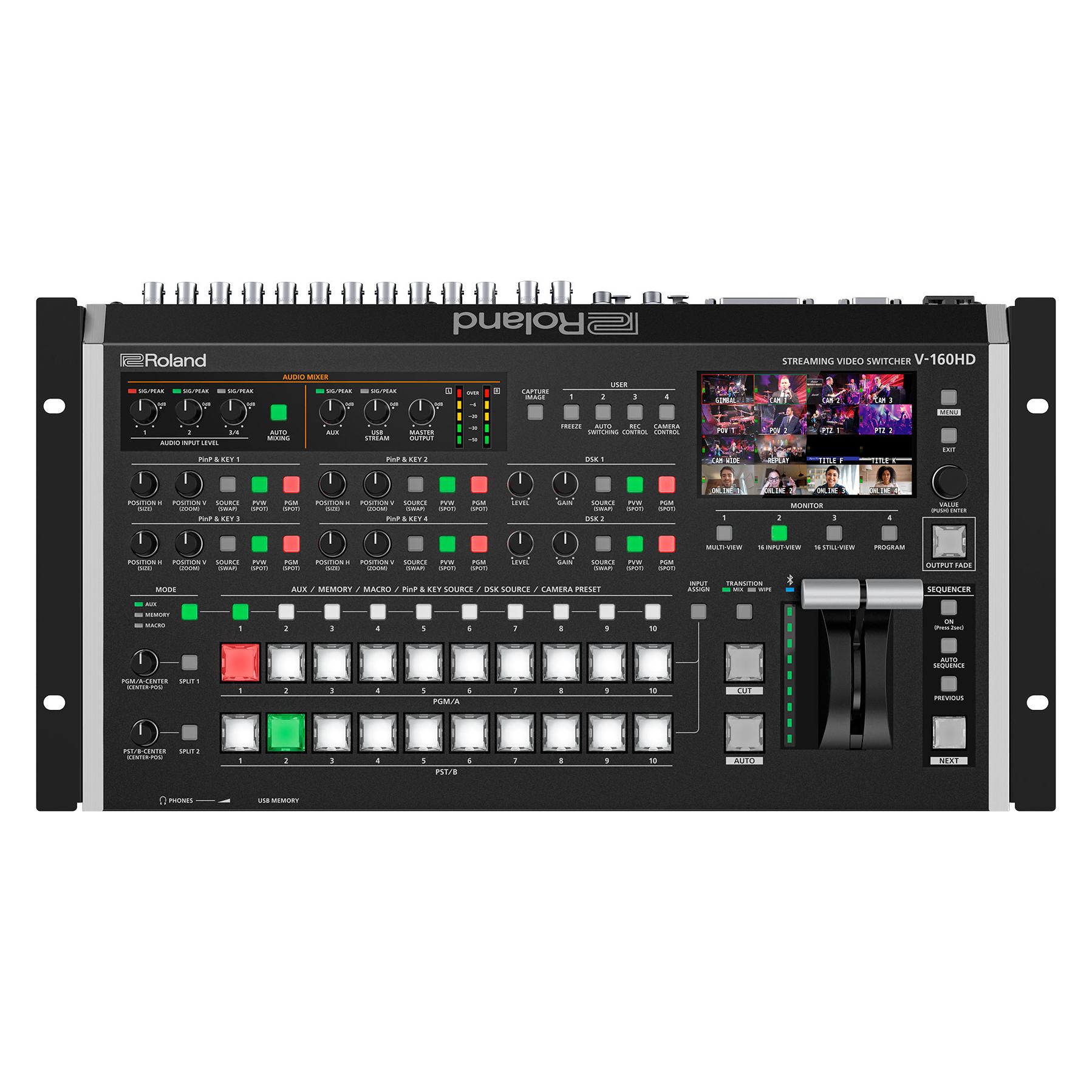
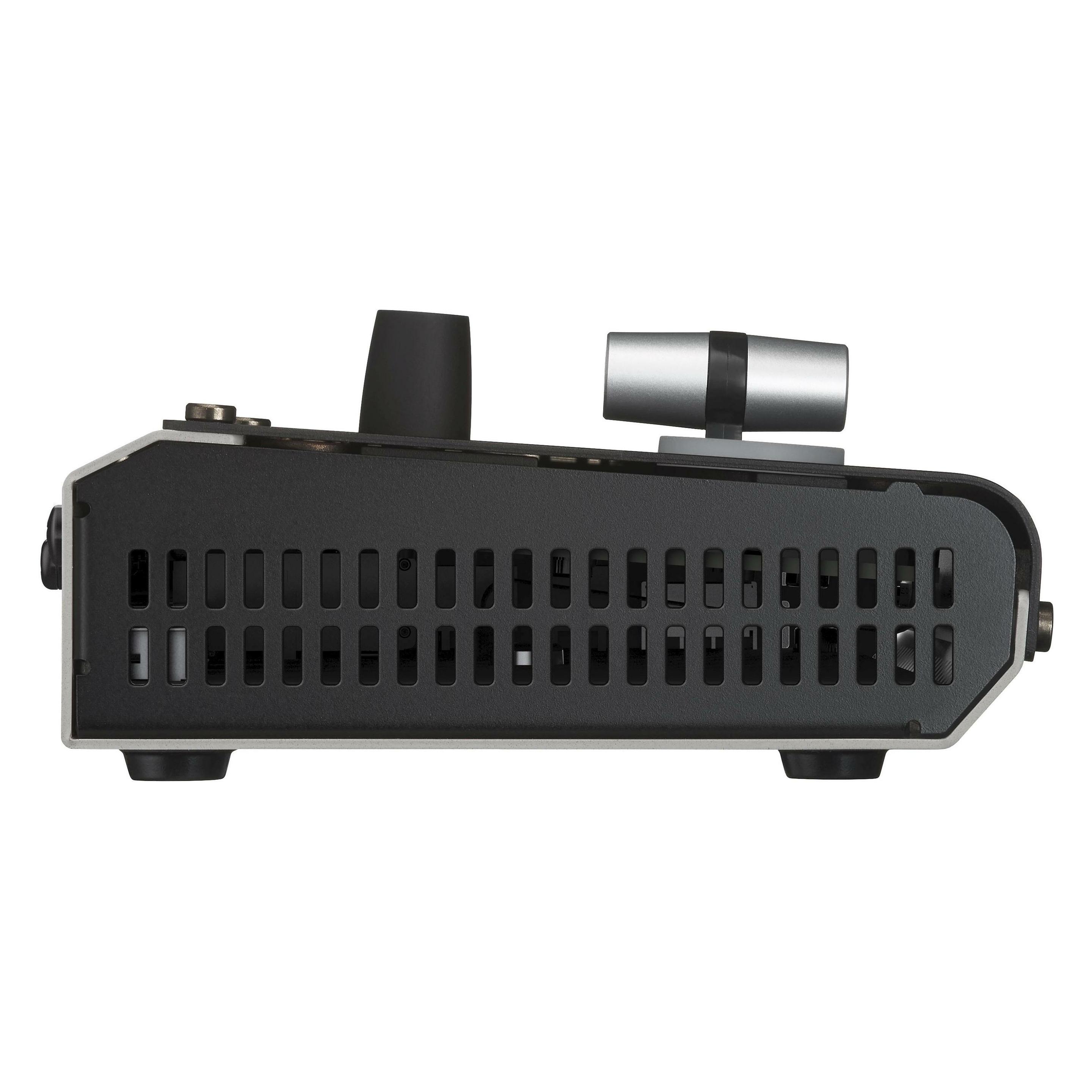
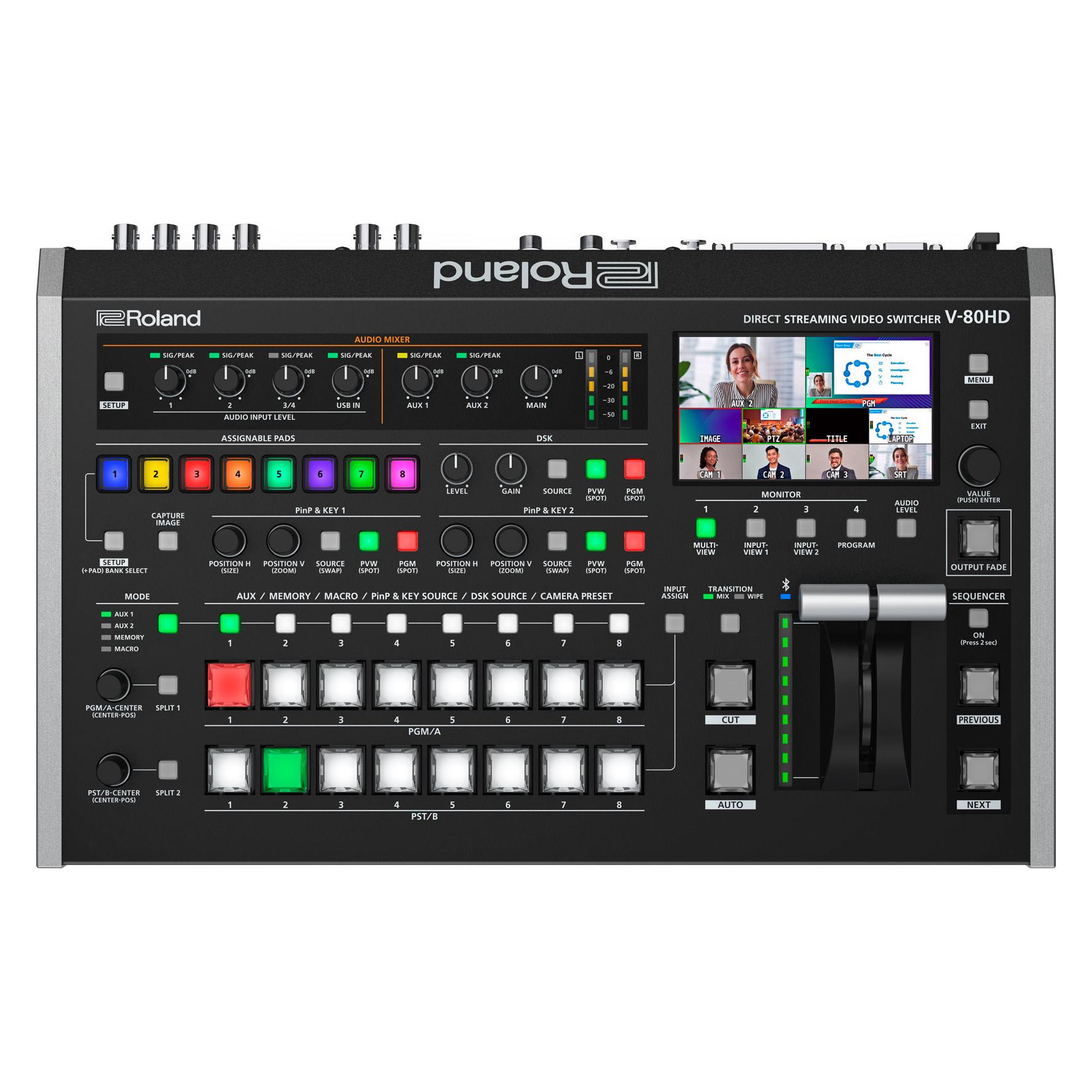
Roland Streaming Video Switcher, Switch BoxDer Roland V-160HD Streaming Video Switcher ist eine hochmoderne Lösung für hybride Events und professionelle Videoübertragungen. Mit einer Vielzahl von Anschlussmöglichkeiten, darunter acht 3G-SDI- und acht HDMI-Eingänge, ermöglicht dieses Gerät die nahtlose Integration verschiedener Videoquellen. Die Unterstützung für Full-HD-Übertragungen und die gleichzeitige Streaming-Funktion über USB-C machen den V-160HD zu einem unverzichtbaren Werkzeug für Live-Produktionen. Die integrierte Video-Effektengine mit acht Ebenen und der digitale Audio-Mixer mit 40 Kanälen bieten umfassende kreative Möglichkeiten, während die PTZ-Kamerasteuerung und die fortschrittlichen Cue- und Automationsfunktionen die Bedienung erleichtern. Das kompakte und tragbare Design sorgt dafür, dass der Switcher in jeder Produktionsumgebung eingesetzt werden kann, ohne Kompromisse bei der Leistung einzugehen. - Acht 3G-SDI-Eingänge mit Frameraten-Konvertierung - Acht 1080p-HDMI-Eingänge, davon vier mit Echtzeit-Scalern - Integrierte Video-Effektengine mit acht Ebenen - Digitaler Audio-Mixer mit 40 Kanälen - Kompatibel mit USB-C Streaming für Live-Übertragungen.7969,00 €*Versand: 0,00 €Sichere Weiterleitung zum Anbieter
-
Blackmagic Atem Streaming Bridge, Video ConverterDie Atem Streaming Bridge ist ein Videokonverter, über den Sie einen H.264-Stream von einem beliebigen Atem Mini Pro empfangen und in SDI- und HDMI-Video zurückwandeln können. Das gestattet es Ihnen, Video an Remote-Standorte auf Ihrem lokalen Ethernet-Netzwerk oder per Internet sogar in die ganze Welt zu übermitteln. Möglich ist das, weil der Konverter fortschrittliche H.264-Codecs für eine höhere Qualität bei äusserst geringen Datenraten einsetzt. Ein mögliches Produktionsszenario: Broadcaster und Blogger arbeiten gemeinsam an Sendungen und kreieren so globale Netzwerke aus Atem Mini Pro Remote-Rundfunkstudios. Der Konverter lässt sich einfach einrichten. Atem Software Utility erstellt Setup-Dateien, die Sie per E-Mail an Atem Mini Pro Studios an anderen Standorten schicken können. Die Atem Streaming Bridge ist ideal für den Einsatz eines Atem Mini Pro als Remote-Rundfunkstudio.286,80 €*Versand: 0,00 €Sichere Weiterleitung zum Anbieter
-
Wie kann man Bilder nummerieren?
Um Bilder zu nummerieren, kannst du entweder die Dateinamen der Bilder entsprechend nummerieren oder eine Bildbearbeitungssoftware verwenden, um die Nummern direkt auf die Bilder zu schreiben. Eine andere Möglichkeit ist es, die Bilder in einem Ordner zu sortieren und ihnen dann eine fortlaufende Nummer zu geben. **
-
Wie kann man Seiten nummerieren?
Seiten können in einem Dokument oder einer Datei nummeriert werden, indem man die Funktion "Seitenzahl einfügen" in einem Textverarbeitungsprogramm wie Microsoft Word oder Google Docs verwendet. Diese Funktion fügt automatisch Seitenzahlen in das Dokument ein, die sich entsprechend der Seitenreihenfolge aktualisieren. Man kann auch manuell Seitenzahlen hinzufügen, indem man diese direkt in den Header oder Footer des Dokuments eingibt. Einige Programme bieten auch die Möglichkeit, Seitenzahlen nur auf bestimmten Seiten oder ab einer bestimmten Seite zu platzieren. Es ist wichtig, die Formatierung der Seitenzahlen zu überprüfen, um sicherzustellen, dass sie den Anforderungen des Dokuments entsprechen. **
-
Wie kann ich Rechnungen nummerieren?
Um Rechnungen zu nummerieren, solltest du zunächst ein System festlegen, wie die Nummern aufgebaut sein sollen. Dies könnte beispielsweise aus einem Präfix für das Jahr und einer fortlaufenden Nummer bestehen. Anschließend kannst du eine Excel-Tabelle oder eine Buchhaltungssoftware verwenden, um die Rechnungen zu erstellen und zu nummerieren. Vergiss nicht, die Rechnungsnummer gut zu speichern, um eine lückenlose Dokumentation zu gewährleisten. Es ist auch ratsam, regelmäßig die Rechnungsnummer zu überprüfen und gegebenenfalls das System anzupassen, um eine klare und eindeutige Zuordnung zu gewährleisten. **
-
Wie kann man Abbildungen automatisch nummerieren?
Um Abbildungen automatisch zu nummerieren, können Sie eine Funktion in Ihrer Textverarbeitungssoftware verwenden, die automatisch eine fortlaufende Nummerierung für Abbildungen generiert. In den meisten Programmen können Sie diese Funktion aktivieren, indem Sie eine spezielle Formatvorlage für Abbildungen verwenden und die Nummerierung automatisch aktualisieren lassen, wenn Sie neue Abbildungen einfügen oder die Reihenfolge ändern. Dadurch sparen Sie Zeit und stellen sicher, dass Ihre Abbildungen korrekt nummeriert sind. **
Ähnliche Suchbegriffe für Nummerieren
-
Wie kann ich Bilder fortlaufend nummerieren?
Um Bilder fortlaufend zu nummerieren, kannst du entweder eine spezielle Software verwenden, die diese Funktion unterstützt, oder du kannst die Bilder manuell nummerieren. Bei der manuellen Nummerierung kannst du einfach den Dateinamen jedes Bildes entsprechend der Reihenfolge ändern, z.B. von "Bild1.jpg" zu "Bild2.jpg" usw. Eine andere Möglichkeit ist die Verwendung von Batch-Verarbeitungstools, mit denen du mehrere Bilder gleichzeitig nummerieren kannst. Diese Tools ermöglichen es dir, Nummerierungsmuster festzulegen und auf alle ausgewählten Bilder anzuwenden. Es ist wichtig, dass du vor dem Nummerieren eine Sicherungskopie deiner Bilder erstellst, um versehentlichen Datenverlust zu vermeiden. **
-
Wie kann man die Seiten nummerieren?
Um Seiten zu nummerieren, kannst du in den meisten Textverarbeitungsprogrammen wie Microsoft Word oder Google Docs die Funktion "Seitenzahl einfügen" verwenden. Diese Funktion platziert automatisch eine fortlaufende Seitennummer auf jeder Seite deines Dokuments. Alternativ kannst du auch manuell Seitenzahlen einfügen, indem du sie in die Fußzeile oder Kopfzeile einfügst. Stelle sicher, dass du die Seitenzahlen entsprechend formatierst, z.B. indem du zwischen Seitenzahlen und Text einen Abstand einfügst. Wenn du ein gedrucktes Dokument hast, kannst du die Seiten auch von Hand nummerieren, indem du die Seitenzahl in einer Ecke jeder Seite notierst. **
-
Wie kann ich die Seiten nummerieren?
Um die Seiten zu nummerieren, musst du in deinem Textverarbeitungsprogramm wie Microsoft Word oder Google Docs die Funktion zur Seitennummerierung aktivieren. In den meisten Programmen findest du diese Option im Menü unter "Einfügen" oder "Layout". Dort kannst du auswählen, ob du die Seitenzahlen oben, unten, in der Mitte oder an einer anderen Stelle der Seite platzieren möchtest. Du kannst auch festlegen, ob die Nummerierung auf der ersten Seite beginnen soll oder erst ab einer bestimmten Seite erscheinen soll. Nachdem du die Einstellungen vorgenommen hast, werden die Seiten automatisch nummeriert. **
-
Wie kann man Word-Dokumente nummerieren?
Um Word-Dokumente zu nummerieren, kannst du entweder die automatische Nummerierungsfunktion verwenden oder manuell Nummern einfügen. Für automatische Nummerierung klicke auf das Symbol "Nummerierung" in der Symbolleiste oder gehe zu "Start" > "Absatz" > "Nummerierung". Wenn du manuell nummerieren möchtest, füge einfach die gewünschten Nummern vor den Absätzen ein. **
* Alle Preise verstehen sich inklusive der gesetzlichen Mehrwertsteuer und ggf. zuzüglich Versandkosten. Die Angebotsinformationen basieren auf den Angaben des jeweiligen Shops und werden über automatisierte Prozesse aktualisiert. Eine Aktualisierung in Echtzeit findet nicht statt, so dass es im Einzelfall zu Abweichungen kommen kann. ** Hinweis: Teile dieses Inhalts wurden von KI erstellt.