Domain qovd.de kaufen?
Wir ziehen mit dem Projekt
qovd.de um.
Sind Sie am Kauf der Domain
qovd.de interessiert?
domain@kv-gmbh.de · 0541-91531010
Domain qovd.de kaufen?
Wie kann ich iPhoto aktualisieren?
Um iPhoto zu aktualisieren, musst du sicherstellen, dass du die neueste Version des Betriebssystems auf deinem Mac hast. Gehe dazu in den App Store und suche nach Updates für iPhoto. Wenn ein Update verfügbar ist, klicke auf "Aktualisieren", um die neueste Version herunterzuladen und zu installieren. Alternativ kannst du auch die iPhoto-App öffnen und unter "Hilfe" nach Updates suchen. Stelle sicher, dass du regelmäßig nach Updates für iPhoto suchst, um von den neuesten Funktionen und Verbesserungen zu profitieren. **
Warum beendet sich iPhoto nicht mehr?
Es gibt verschiedene mögliche Gründe, warum sich iPhoto nicht mehr beendet. Es könnte ein technisches Problem geben, wie zum Beispiel ein Fehler im Programmcode oder eine beschädigte Datei. Es könnte auch sein, dass iPhoto noch im Hintergrund Prozesse ausführt, die noch nicht abgeschlossen sind. In einigen Fällen kann es auch an einer Inkompatibilität mit anderen Programmen oder Einstellungen auf dem Computer liegen. Es könnte hilfreich sein, das Programm zu aktualisieren, den Computer neu zu starten oder den technischen Support von Apple zu kontaktieren, um das Problem zu lösen. **


Ähnliche Suchbegriffe für IPhoto
Top-Angebote
Produkte zum Begriff IPhoto:
-
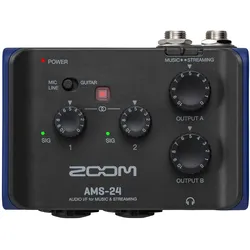
AMS-24 Audio Interface für Musik & StreamingPerfekte Lösung für Solo-Streams sowie für Sessions mit mehreren Instrumenten, zwei XLR/TRS-Combo-Eingänge, zwei Kopfhörerausgänge, zwei TRS-Ausgänge, integriertes Monitoring, Loopback-Schalter, Unterstützung für Mac und PC sowie iOS und Android136,99 €*Versand: 0,00 €Sichere Weiterleitung zum Anbieter
-
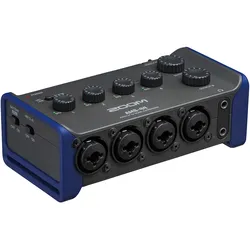
AMS-44 Audio Interface für Musik & StreamingPerfekte Lösung für mobiles Recording und Streaming, vier XLR/TRS-Combo-Eingänge, zwei Kopfhörerausgänge, zwei TRS-Ausgänge, integriertes Monitoring, Loopback-Schalter, Stereo Link, Unterstützung für Mac und PC sowie iOS und Android185,99 €*Versand: 0,00 €Sichere Weiterleitung zum Anbieter
-
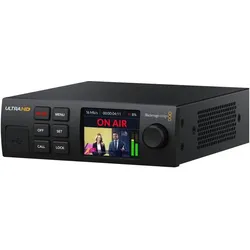
Blackmagic Streaming Encoder 4K, Video ConverterDer Blackmagic Streaming Encoder 4K ist ein leistungsstarker Streaming-Prozessor, der sowohl H.264- als auch H.265-Hardware-Encoder unterstützt. Er ermöglicht das Streamen in HD und Ultra HD über gängige Protokolle wie SRT oder RTMP, was ihn zu einer idealen Lösung für professionelle Streaming-Anwendungen macht. Mit einem skalierbaren 12G-SDI-Eingang und der Möglichkeit, eine USB-Webcam anzuschliessen, bietet dieser Encoder vielseitige Anschlussmöglichkeiten. Zudem ermöglicht er eine umfassende Überwachung des Streams, was für eine qualitativ hochwertige Übertragung unerlässlich ist. Der Encoder ist mit einer Vielzahl von Audio- und Videoanschlüssen ausgestattet, die eine flexible Integration in bestehende Setups ermöglichen. Die Benutzerfreundlichkeit wird durch die mitgelieferte Startermappe unterstützt, die einen QR-Code für den Download der erforderlichen Software enthält. - Unterstützung für H.264- und H.265-Hardware-Encoding - Skalierbarer 12G-SDI-Eingang für hohe Flexibilität - USB-C-Anschluss für Webcam-Integration - Vielzahl von Audio- und Videoanschlüssen für umfassende Konnektivität - Ethernet-Anschluss für Livestreaming und Softwareupdates.549,00 €*Versand: 0,00 €Sichere Weiterleitung zum Anbieter
-
Blackmagic Streaming Decoder 4K, Video ConverterDer Blackmagic Streaming Decoder 4K ist ein professionelles Gerät, das speziell für die Verarbeitung von H.264-Streams entwickelt wurde. Er ermöglicht die nahtlose Umwandlung von Video-Streams, die von ATEM Mischern oder Blackmagic Kameras empfangen werden, in SDI- und HDMI-Videoformate. Dieses Gerät ist ideal für Anwendungen in der Live-Übertragung und im professionellen Videoproduktionsumfeld. Der Decoder unterstützt eine Vielzahl von Video- und Audioformaten und bietet umfassende Anschlussmöglichkeiten, um eine flexible Integration in bestehende Systeme zu gewährleisten. Darüber hinaus ermöglicht die Unterstützung von Blackmagic Cloud Streaming eine einfache Anbindung an cloudbasierte Dienste. Die Rückführung von Tally und Steuerung sorgt für eine präzise Steuerung während der Übertragung, was ihn zu einem unverzichtbaren Werkzeug für professionelle Anwender macht. - Unterstützt SDI-Videoeingänge und -ausgänge mit verschiedenen Raten (1,5 G; 3 G; 6 G; 12 G) - Bietet 16 Kanäle eingebettetes Audio über SDI und HDMI - Webcam-Ausgabe über USB-C bis zu 2160p/60 - Ethernet-Anschluss für Livestreaming, Konfiguration und Softwareupdates - Inklusive Startermappe mit QR-Code für Software-Downloads.569,00 €*Versand: 0,00 €Sichere Weiterleitung zum Anbieter

-
Wo speichert iPhoto die Bilder ab?
iPhoto speichert die Bilder standardmäßig in einer Bibliotheksdatei mit der Endung ".photolibrary". Diese Datei befindet sich normalerweise im Ordner "Bilder" auf dem Mac. Innerhalb dieser Bibliotheksdatei werden alle Bilder, Videos und Alben gespeichert, die in iPhoto importiert wurden. Es ist wichtig, die Bibliotheksdatei regelmäßig zu sichern, um sicherzustellen, dass keine Daten verloren gehen. Man kann auch eine externe Festplatte verwenden, um die Bibliotheksdatei zu sichern und mehr Speicherplatz auf dem Mac freizugeben. **
-
Wo finde ich den iPhoto Ordner?
Der iPhoto Ordner befindet sich normalerweise auf Ihrem Mac im Bilder-Verzeichnis. Sie können ihn finden, indem Sie auf das Finder-Symbol in der Dockleiste klicken und dann auf "Bilder" in der Seitenleiste navigieren. In diesem Ordner sollten Sie den iPhoto Ordner sehen. Wenn Sie iPhoto auf einem externen Laufwerk oder einer anderen Festplatte installiert haben, kann der Ordner auch dort gespeichert sein. Sie können auch die Spotlight-Suche verwenden, um nach dem iPhoto Ordner zu suchen, indem Sie einfach "iPhoto" eingeben. **
-
Wie kann ich mein iPhoto wiederherstellen?
Um dein iPhoto wiederherzustellen, kannst du zuerst versuchen, es aus dem Papierkorb wiederherzustellen, falls du es versehentlich gelöscht hast. Wenn das nicht funktioniert, könntest du ein Backup deiner Fotos und iPhoto-Bibliothek verwenden, um sie wiederherzustellen. Eine weitere Möglichkeit ist die Verwendung von Datenwiederherstellungssoftware, um gelöschte Dateien wiederherzustellen. Falls alles andere fehlschlägt, könntest du dich an den Apple-Support wenden, um weitere Unterstützung bei der Wiederherstellung deines iPhotos zu erhalten. **
-
Kann man die iPhoto Library löschen?
Kann man die iPhoto Library löschen? Ja, man kann die iPhoto Library löschen, aber es ist wichtig zu beachten, dass dabei alle Fotos und Videos, die sich darin befinden, dauerhaft gelöscht werden. Es ist ratsam, vor dem Löschen der iPhoto Library eine Sicherungskopie aller Dateien zu erstellen, um sicherzustellen, dass keine wichtigen Daten verloren gehen. Nachdem die iPhoto Library gelöscht wurde, kann man auch die App iPhoto deinstallieren, da sie ohne die Library nicht mehr funktioniert. Es ist empfehlenswert, vor dem Löschen der iPhoto Library sicherzustellen, dass man keine wichtigen Fotos oder Videos mehr benötigt, da sie nach dem Löschen nicht wiederhergestellt werden können. **

Wie bekomme ich Fotos aus iPhoto heraus?
Um Fotos aus iPhoto herauszubekommen, kannst du sie einfach exportieren. Gehe dazu in iPhoto auf das gewünschte Foto oder die gewünschten Fotos, klicke auf "Ablage" und dann auf "Exportieren". Wähle den Speicherort und das Dateiformat aus und klicke auf "Exportieren". Alternativ kannst du auch die Fotos per Drag & Drop aus iPhoto in einen anderen Ordner auf deinem Computer ziehen. Hast du noch weitere Fragen dazu? **
Wo sind die Bilder von iPhoto gespeichert?
Die Bilder von iPhoto sind standardmäßig in einem speziellen Ordner auf deinem Mac gespeichert. Dieser Ordner befindet sich normalerweise im Benutzerordner unter "Bilder". Alternativ kannst du auch die Spotlight-Suche verwenden, um den genauen Speicherort der iPhoto-Bibliothek auf deinem Mac zu finden. Wenn du die Bilder von iPhoto auf ein externes Laufwerk verschoben hast, solltest du dort nach ihnen suchen. Es ist wichtig, den Speicherort der Bilder zu kennen, um sicherzustellen, dass du immer Zugriff auf deine Fotos hast. **
Top-Angebote
Produkte zum Begriff IPhoto:
-
RGBlink Streaming Console, Video ZubehörStreaming-Konsole zur Montage von Mini-Switchern, Monitoren und Zubehör. Die RGBlink Streaming-Konsole ist die optimale Erweiterung für jeden Mixer und Streaming-Arbeitsplatz. Der Metallrahmen mit seinen Gummifüssen steht sicher und rutschfest. Alle aktuellen RGBlink Mini Switches können auf einer schrägen Struktur montiert und seitlich mit einer Schraube fixiert werden. Dieses Design erleichtert die Bedienung des Mini und ermöglicht einen perfekten Betrachtungswinkel des 2"-Displays. Optional kann die Konsole auf einem Stativ mit einem 1⁄4"-20 Gewinde montiert werden. Das Highlight ist das umfangreiche Montageset, das aus drei Kugelköpfen und drei Montageschellen besteht. Die Kugelköpfe ermöglichen die Montage von 5"- und 7"-Monitoren/Recordern sowie eines Mikrofons. Die Halterungen haben eine variable Breite von 6 bis 9 cm und halten Zubehör wie Smartphones oder Nano-Router mit leichtem Federdruck. Die Anbringung von Zubehör kann nach Wunsch nach oben oder zur Seite erfolgen und lässt keine Wünsche offen. Das durchdachte Design ermöglicht einen einfachen Zugang zu allen notwendigen HDMI-, LAN-, USB- oder Stromkabeln der verwendeten Geräte. Verbinden Sie Ihre Ausrüstung – es war noch nie so einfach, Ihre Geräte auf so kleinem Raum sicher zu fixieren und dabei einen perfekten Überblick beim Streaming zu haben! Eigenschaften: - Metallrahmen zur Halterung von RGBlink Mini, Mini+ oder Mini Pro Switchern - Gewindeloch zur Montage auf einem Stativ mit 1⁄4"-20 Schraube - Kugelgelenke zur Montage von 5" oder 7" Monitoren/Recordern - Variable Breite der Montageschellen für Smartphone, Nano-Router usw. Technische Daten: - Gewicht: 540 Gramm mit Zubehör Lieferumfang: - 1 x Metallrahmen - 1 x Halterung mit Schraube zur Montage eines RGBlink Mini Serien Switchers - 3 x Kugelköpfe mit 1⁄4"-20 Gewinde und Flügelschrauben - 2 x 1⁄4"-20 Rändelschrauben - 3 x Montageschellen mit variabler Breite von 6 - 9 cm - 1 x Adapterblock mit 3 x 1⁄4"-20 Gewinde - 1 x Inbusschlüssel - 4 x Gummifüsse.93,90 €*Versand: 0,00 €Sichere Weiterleitung zum Anbieter
-
AMS-22 Audio Interface für Musik & StreamingPerfekte Lösung für mobiles Recording und Streaming, mit einem XLR/TRS-Combo-Eingang und einen Stereo-Line-Eingang, Kopfhörerausgang, zwei TRS-Ausgänge, integriertes Monitoring, Loopback-Schalter, Unterstützung für Mac und PC sowie iOS und Android89,99 €*Versand: 0,00 €Sichere Weiterleitung zum Anbieter
-
AMS-24 Audio Interface für Musik & StreamingPerfekte Lösung für Solo-Streams sowie für Sessions mit mehreren Instrumenten, zwei XLR/TRS-Combo-Eingänge, zwei Kopfhörerausgänge, zwei TRS-Ausgänge, integriertes Monitoring, Loopback-Schalter, Unterstützung für Mac und PC sowie iOS und Android136,99 €*Versand: 0,00 €Sichere Weiterleitung zum Anbieter
-
AMS-44 Audio Interface für Musik & StreamingPerfekte Lösung für mobiles Recording und Streaming, vier XLR/TRS-Combo-Eingänge, zwei Kopfhörerausgänge, zwei TRS-Ausgänge, integriertes Monitoring, Loopback-Schalter, Stereo Link, Unterstützung für Mac und PC sowie iOS und Android185,99 €*Versand: 0,00 €Sichere Weiterleitung zum Anbieter
-
Wie kann ich iPhoto aktualisieren?
Um iPhoto zu aktualisieren, musst du sicherstellen, dass du die neueste Version des Betriebssystems auf deinem Mac hast. Gehe dazu in den App Store und suche nach Updates für iPhoto. Wenn ein Update verfügbar ist, klicke auf "Aktualisieren", um die neueste Version herunterzuladen und zu installieren. Alternativ kannst du auch die iPhoto-App öffnen und unter "Hilfe" nach Updates suchen. Stelle sicher, dass du regelmäßig nach Updates für iPhoto suchst, um von den neuesten Funktionen und Verbesserungen zu profitieren. **
-
Warum beendet sich iPhoto nicht mehr?
Es gibt verschiedene mögliche Gründe, warum sich iPhoto nicht mehr beendet. Es könnte ein technisches Problem geben, wie zum Beispiel ein Fehler im Programmcode oder eine beschädigte Datei. Es könnte auch sein, dass iPhoto noch im Hintergrund Prozesse ausführt, die noch nicht abgeschlossen sind. In einigen Fällen kann es auch an einer Inkompatibilität mit anderen Programmen oder Einstellungen auf dem Computer liegen. Es könnte hilfreich sein, das Programm zu aktualisieren, den Computer neu zu starten oder den technischen Support von Apple zu kontaktieren, um das Problem zu lösen. **
-
Wo speichert iPhoto die Bilder ab?
iPhoto speichert die Bilder standardmäßig in einer Bibliotheksdatei mit der Endung ".photolibrary". Diese Datei befindet sich normalerweise im Ordner "Bilder" auf dem Mac. Innerhalb dieser Bibliotheksdatei werden alle Bilder, Videos und Alben gespeichert, die in iPhoto importiert wurden. Es ist wichtig, die Bibliotheksdatei regelmäßig zu sichern, um sicherzustellen, dass keine Daten verloren gehen. Man kann auch eine externe Festplatte verwenden, um die Bibliotheksdatei zu sichern und mehr Speicherplatz auf dem Mac freizugeben. **
-
Wo finde ich den iPhoto Ordner?
Der iPhoto Ordner befindet sich normalerweise auf Ihrem Mac im Bilder-Verzeichnis. Sie können ihn finden, indem Sie auf das Finder-Symbol in der Dockleiste klicken und dann auf "Bilder" in der Seitenleiste navigieren. In diesem Ordner sollten Sie den iPhoto Ordner sehen. Wenn Sie iPhoto auf einem externen Laufwerk oder einer anderen Festplatte installiert haben, kann der Ordner auch dort gespeichert sein. Sie können auch die Spotlight-Suche verwenden, um nach dem iPhoto Ordner zu suchen, indem Sie einfach "iPhoto" eingeben. **
Ähnliche Suchbegriffe für IPhoto
-
Blackmagic Streaming Encoder 4K, Video ConverterDer Blackmagic Streaming Encoder 4K ist ein leistungsstarker Streaming-Prozessor, der sowohl H.264- als auch H.265-Hardware-Encoder unterstützt. Er ermöglicht das Streamen in HD und Ultra HD über gängige Protokolle wie SRT oder RTMP, was ihn zu einer idealen Lösung für professionelle Streaming-Anwendungen macht. Mit einem skalierbaren 12G-SDI-Eingang und der Möglichkeit, eine USB-Webcam anzuschliessen, bietet dieser Encoder vielseitige Anschlussmöglichkeiten. Zudem ermöglicht er eine umfassende Überwachung des Streams, was für eine qualitativ hochwertige Übertragung unerlässlich ist. Der Encoder ist mit einer Vielzahl von Audio- und Videoanschlüssen ausgestattet, die eine flexible Integration in bestehende Setups ermöglichen. Die Benutzerfreundlichkeit wird durch die mitgelieferte Startermappe unterstützt, die einen QR-Code für den Download der erforderlichen Software enthält. - Unterstützung für H.264- und H.265-Hardware-Encoding - Skalierbarer 12G-SDI-Eingang für hohe Flexibilität - USB-C-Anschluss für Webcam-Integration - Vielzahl von Audio- und Videoanschlüssen für umfassende Konnektivität - Ethernet-Anschluss für Livestreaming und Softwareupdates.549,00 €*Versand: 0,00 €Sichere Weiterleitung zum Anbieter
-
Blackmagic Streaming Decoder 4K, Video ConverterDer Blackmagic Streaming Decoder 4K ist ein professionelles Gerät, das speziell für die Verarbeitung von H.264-Streams entwickelt wurde. Er ermöglicht die nahtlose Umwandlung von Video-Streams, die von ATEM Mischern oder Blackmagic Kameras empfangen werden, in SDI- und HDMI-Videoformate. Dieses Gerät ist ideal für Anwendungen in der Live-Übertragung und im professionellen Videoproduktionsumfeld. Der Decoder unterstützt eine Vielzahl von Video- und Audioformaten und bietet umfassende Anschlussmöglichkeiten, um eine flexible Integration in bestehende Systeme zu gewährleisten. Darüber hinaus ermöglicht die Unterstützung von Blackmagic Cloud Streaming eine einfache Anbindung an cloudbasierte Dienste. Die Rückführung von Tally und Steuerung sorgt für eine präzise Steuerung während der Übertragung, was ihn zu einem unverzichtbaren Werkzeug für professionelle Anwender macht. - Unterstützt SDI-Videoeingänge und -ausgänge mit verschiedenen Raten (1,5 G; 3 G; 6 G; 12 G) - Bietet 16 Kanäle eingebettetes Audio über SDI und HDMI - Webcam-Ausgabe über USB-C bis zu 2160p/60 - Ethernet-Anschluss für Livestreaming, Konfiguration und Softwareupdates - Inklusive Startermappe mit QR-Code für Software-Downloads.569,00 €*Versand: 0,00 €Sichere Weiterleitung zum Anbieter
-
Wie kann ich mein iPhoto wiederherstellen?
Um dein iPhoto wiederherzustellen, kannst du zuerst versuchen, es aus dem Papierkorb wiederherzustellen, falls du es versehentlich gelöscht hast. Wenn das nicht funktioniert, könntest du ein Backup deiner Fotos und iPhoto-Bibliothek verwenden, um sie wiederherzustellen. Eine weitere Möglichkeit ist die Verwendung von Datenwiederherstellungssoftware, um gelöschte Dateien wiederherzustellen. Falls alles andere fehlschlägt, könntest du dich an den Apple-Support wenden, um weitere Unterstützung bei der Wiederherstellung deines iPhotos zu erhalten. **
-
Kann man die iPhoto Library löschen?
Kann man die iPhoto Library löschen? Ja, man kann die iPhoto Library löschen, aber es ist wichtig zu beachten, dass dabei alle Fotos und Videos, die sich darin befinden, dauerhaft gelöscht werden. Es ist ratsam, vor dem Löschen der iPhoto Library eine Sicherungskopie aller Dateien zu erstellen, um sicherzustellen, dass keine wichtigen Daten verloren gehen. Nachdem die iPhoto Library gelöscht wurde, kann man auch die App iPhoto deinstallieren, da sie ohne die Library nicht mehr funktioniert. Es ist empfehlenswert, vor dem Löschen der iPhoto Library sicherzustellen, dass man keine wichtigen Fotos oder Videos mehr benötigt, da sie nach dem Löschen nicht wiederhergestellt werden können. **
-
Wie bekomme ich Fotos aus iPhoto heraus?
Um Fotos aus iPhoto herauszubekommen, kannst du sie einfach exportieren. Gehe dazu in iPhoto auf das gewünschte Foto oder die gewünschten Fotos, klicke auf "Ablage" und dann auf "Exportieren". Wähle den Speicherort und das Dateiformat aus und klicke auf "Exportieren". Alternativ kannst du auch die Fotos per Drag & Drop aus iPhoto in einen anderen Ordner auf deinem Computer ziehen. Hast du noch weitere Fragen dazu? **
-
Wo sind die Bilder von iPhoto gespeichert?
Die Bilder von iPhoto sind standardmäßig in einem speziellen Ordner auf deinem Mac gespeichert. Dieser Ordner befindet sich normalerweise im Benutzerordner unter "Bilder". Alternativ kannst du auch die Spotlight-Suche verwenden, um den genauen Speicherort der iPhoto-Bibliothek auf deinem Mac zu finden. Wenn du die Bilder von iPhoto auf ein externes Laufwerk verschoben hast, solltest du dort nach ihnen suchen. Es ist wichtig, den Speicherort der Bilder zu kennen, um sicherzustellen, dass du immer Zugriff auf deine Fotos hast. **
* Alle Preise verstehen sich inklusive der gesetzlichen Mehrwertsteuer und ggf. zuzüglich Versandkosten. Die Angebotsinformationen basieren auf den Angaben des jeweiligen Shops und werden über automatisierte Prozesse aktualisiert. Eine Aktualisierung in Echtzeit findet nicht statt, so dass es im Einzelfall zu Abweichungen kommen kann. ** Hinweis: Teile dieses Inhalts wurden von KI erstellt.